Netch PC游戏加速教程
本教程将帮助您使用 Netch 在 Windows 平台上加速游戏
1. 准备
在本教程开始之前,您必须先完成 Netch 的基本教程
如果您尚未完成 Netch 的基本教程,可以点击下方按钮跳转
2. 配置 Netch
2.1 已有的游戏模式
Netch 自带的游戏模式
如果你要加速的游戏不在这个列表内,请看 2.2 添加游戏模式
A Hat in Time Apex Legends (with Origin) ARK -TX- (TUN-TAP) Arma3
Battlefield 1 Battlefield 3 Battlefield 4 Battlefield V -TX- (TUN-TAP) Battlefield V Battlenet Blockstorm
Call of Duty ModernWarfare Closers (Korea) (with NGM) Counter-Strike - Global Offensive Cube 2 Sauerbraten CyberDuck
Dead by Daylight -TX- (TUN-TAP) Destiny 2 Dino D-Day Discord (with Steam Apps) Discord DOOM Eternal (TUN-TAP) DOOM Eternal DOOM
EA Desktop Games (with EA Desktop) EA Desktop Games EA Desktop EscapeFromTarkov Etterna EVE Online -TX- (TUN-TAP) EVE Online
Faceit AC Factorio FINAL FANTASY XIV Online For The King Fortnite Forza Horizon 4 -TX- (TUN-TAP) Forza Motorsport 7 -TX- (TUN-TAP) ForzaHorizon 4
Grand Theft Auto V -TX- (TUN-TAP) Grand Theft Auto V
Hitman 2
Insurgency Sandstorm
KartRider (Korea) (with NGM) Killing Floor 2
League of Legends (Japan) (with Riot Games) League of Legends (Taiwan) (with Garena) League of Legends (US) Left 4 Dead 2
Mabinogi (Global) (Without NGM) Mabinogi (Korea) (With NGM) Minecraft (Java) Minecraft Bedrock (Win10 UWP) Move or Die
NatTypeTester Natural Selection 2 Nexon Games Nexon Nine Parchments
Origin Games Origin OSU overcooked! 2
PlayerUnknown's Battlegrounds - Test Server PlayerUnknown's Battlegrounds -TX- (TUN-TAP) PlayerUnknown's Battlegrounds Lite PlayerUnknown's Battlegrounds
Rising Storm 2 Vietnam Rockstar Games Launcher
SoulWorker (Steam) Sourcetree Squad Steam Games (with Steam) Steam Games Steam Steep Stick Fight The Game
Tannenberg The Division 2 -TX- (TUN-TAP) Tom Clancy's Rainbow Six Siege (with Uplay) Tom Clancy's Rainbow Six Siege (without Uplay) Tom Clancy's The Division 2 (with Uplay) Tom Clancy's The Division 2 (without Uplay)
Ubisoft Connect Ultimate Chicken Horse Unity Hub UNO (with Uplay) UNO (without Uplay) Uplay
Verdun
Warframe Warthunder Watch_Dogs 2 (with Uplay) Watch_Dogs 2 (without Uplay)
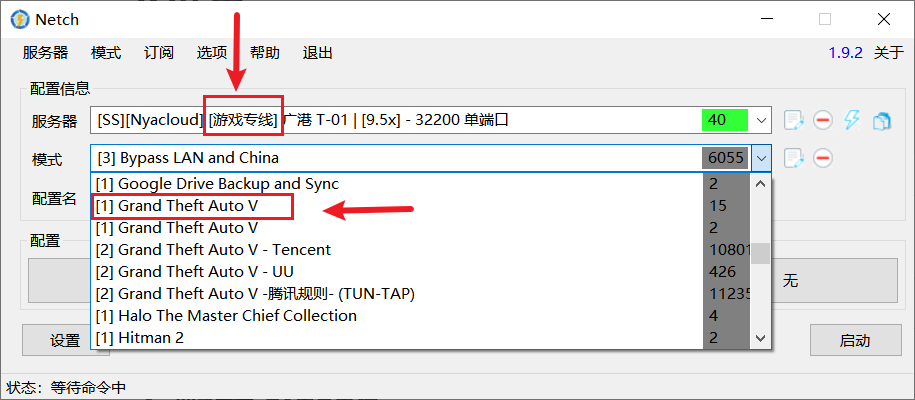
打开 Netch.exe,在「服务器」处选择“游戏专线”,在模式处选择要加速的游戏名称,这里为“Grand Theft Auto V”(GTA5) 然后点击启动
游戏专线需要 Elite 级别或更高级别的套餐才能获取,只有游戏专线才有较稳定的游戏加速效果。Nyacloud 不保证非游戏专线节点对于游戏的加速效果(可能能用,但是无法保证延迟和丢包)
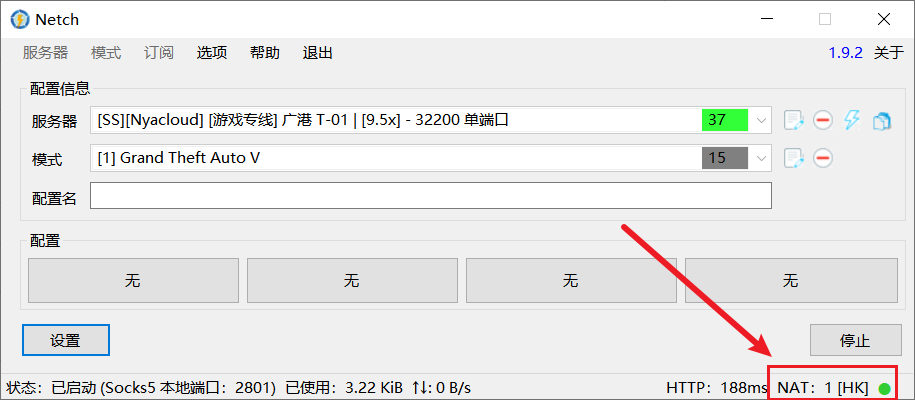
启动后,可在右下角看到“NAT类型”和“服务器所在地区”,以图中为例,显示为 “NAT1” 和 “HK”,说明服务器位于香港,启用的 NAT类型为 NAT1(Full Cone),NAT1 是游戏加速最理想的类型。
NAT类型有四种,简单来说,数字越小,游戏加速效果越好 (1>2>3>4)
NAT1: Full Cone NAT
NAT2: Address-Restricted Cone NAT
NAT3: Port-Restricted Cone NAT
NAT4: Symmetric NAT
大多数玩家当主机的游戏,至少需要 NAT2 级别
长城宽带和4G/5G数据网络会无法启用 NAT1,这是运营商的问题
接下来你就可以启动游戏,然后享受游戏带来的乐趣了
2.2 添加游戏模式
如果你没能在 Netch 自带的规则里找到你要加速的游戏,那么请跟着此部分教程进行操作
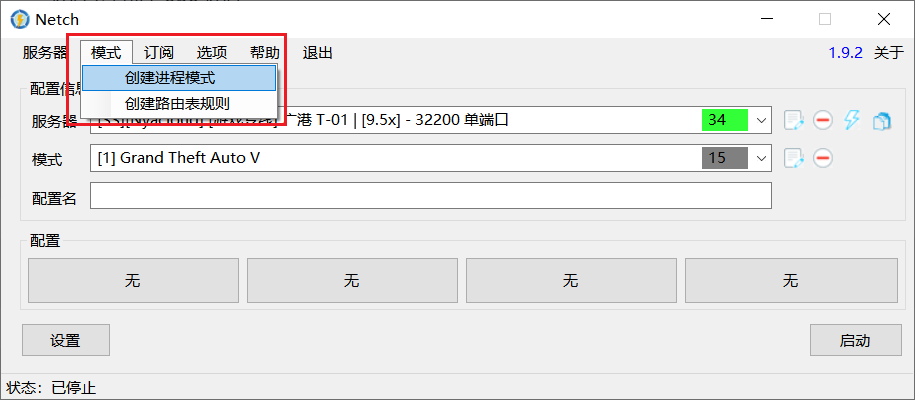
打开 Netch,点击「模式」>「创建进程模式」
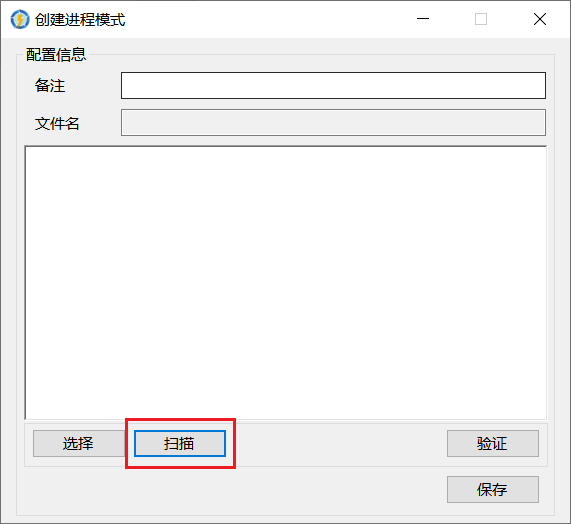
点击「扫描」,然后选择你要加速的游戏的安装路径,根据游戏不同,可能需要选择多个不同的目录进行扫描。
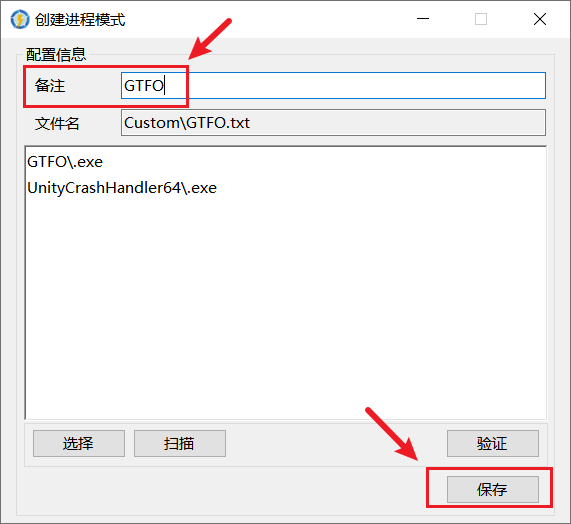
此处以“GTFO”为例,扫描完后,将「备注」修改为游戏名字:GTFO,然后点击保存
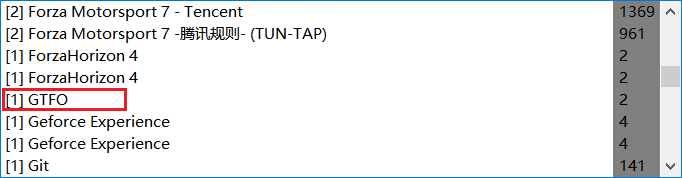
此时已经可以在代理模式窗口看到刚添加的进程模式了。
然后在「服务器」处选择“游戏专线”,在模式处选择要加速的游戏名称,点击启动
游戏专线需要 Elite 级别或更高级别的套餐才能获取,只有游戏专线才有较稳定的游戏加速效果。Nyacloud 不保证非游戏专线节点对于游戏的加速效果(可能能用,但是无法保证延迟和丢包)
启动后,可在右下角看到“NAT类型”和“服务器所在地区”,以图中为例,显示为 “NAT1” 和 “HK”,说明服务器位于香港,启用的 NAT类型为 NAT1(Full Cone),NAT1 是游戏加速最理想的类型。
NAT类型有四种,简单来说,数字越小,游戏加速效果越好 (1>2>3>4)
NAT1: Full Cone NAT
NAT2: Address-Restricted Cone NAT
NAT3: Port-Restricted Cone NAT
NAT4: Symmetric NAT
大多数玩家当主机的游戏,至少需要 NAT2 级别
长城宽带和4G/5G数据网络会无法启用 NAT1,这是运营商的问题
接下来你就可以启动游戏,然后享受游戏带来的乐趣了
最后更新于