Telegram 教程
此教程需要充足的耐心,PixiCat 将和您一起共同致力于隐私保护
1. 简介
Telegram 是一款多平台的加密即时通讯软件,官方宣称它具有强大的通信安全特性,与其他以普罗大众市场为主的即时通信软件例如WhatsApp相互比较,它更安全。同时官方宣称,当两名用户进行通信时,第三方包含管理人员皆无法访问用户的通信内容。
正因为 Telegram 的安全性,导致 Telegram 在俄罗斯和中国大陆地区被屏蔽,因此您需要先完成 教程-入门 中的内容,从而确保您拥有连接 Telegram 的基础网络能力。

2. 环境准备
具备联网功能的现代电子设备(电脑/手机)「最好两个都有」
已完成了对应设备的加速器安装教程,并可正常使用加速器
一个手机号 (非常不建议使用+86,也就是中国大陆的手机号)
一个 Google 账号
一张 Visa/Master Card(可选)
2.1 为什么不建议使用+86手机号
1. 因为中国大陆的运营商现在已经陆续禁止 +86 接收国际短信
2. 由于中国大陆的实名认证政策,一旦手机号泄露会导致您所有的个人隐私泄露
3. 即使您在 twitter、telegram 等平台设置不公开手机号,运营商或监管机构也可以通过暴力匹配通讯录+拦截验证码的方式来知晓您在海外账户的信息
Q:我的隐私为什么会泄露?
A:因为中国大陆的大部分公司/机构都不重视用户隐私/数据安全保护,存在严重的安全漏洞或内部人员滥用职权盗卖信息的严重问题。
信息的泄露再加上中国大陆的实名认证政策,可以非常轻松的通过手机号定位到您个人,并获取到您个人的所有位于中国大陆的身份信息,这一方式在简中互联网常被称作「开盒」。
2.2 我该怎么做来获得非+86手机号
有两种选择
购买一张由其他国家运营商提供服务的SIM卡(需要国际快递+月租)
使用 Google 免费提供的 Google Voice 虚拟电话服务(推荐)
由于第一种方法成本较高,同时中国海关对于国际电话卡的态度十分不明确,因此本教程将主要介绍第二种办法。
2.3 获取 Google Voice
同样,获取 Google Voice 有两种办法:
自行注册(需要美国原生IP+美国地址+干净的硬件环境+美国电话号)
淘宝网
自行注册(不推荐,费时费力同时不一定成功):
美国原生IP (打开 https://ipdata.co/测试路线为”家庭”或”托管”。) 显示 type: “isp” 表示家庭用户,最佳; 显示 type: “hosting” 表示代理托管,建议更换路线。
美国电话号
全局开启美国节点
手机/电脑时区设置为美国时区
手机/电脑系统语言改成英文
Chrome 浏览器开启无痕模式
Google账户是全新的,最好未关联之前老账户的任何信息
有部分用户为了追求”全新的环境”,表示把手机恢复出厂设置,可以大大提高成功率 (此步请慎重)
从上述的要求就能看出自行注册会有多麻烦,并且实际环境要比这些要求更复杂
淘宝网(推荐,但请注意甄别商家信誉度):
2022/05/20 起,淘宝网大面积下架 Google Voice,您可能需要变更搜索词语才能搜索到部分产品。
搜索 Google Voice 或者 gv号
支付下单购买
通常,商家会发送一个已经注册好GV的 Google 账号以及相关的教程给你。
现在我们需要打开加速器,选择美国节点,然后使用刚刚购买的账号登录 voice.google.com
从现在开始,请保证全程使用 浏览器无痕模式 + 美国节点
本教程中使用的节点为:G2 | 美国 2 | [1.0x] #华东 #原生
「不一定要这个节点,选择 美国 + 原生的节点即可」
登陆成功后,如无意外你已经拥有了一个免费的 Google Voice 账号,但是不要高兴太早,请继续跟着教程完成操作。
2.4 转移 Google Voice
刚刚登录的 Google Voice 是买来的,因此账号的各种注册信息对于我们来说是完全空白的,这也意味着如果账号被找回,我们几乎没有方法可以向 Google 证明我们拥有此账号。(同时商家使用脚本注册也存在封号风险)
所以为了保护我们的 Google Voice 不被找回/封号,最好的办法就是转移。
转移需要两个账号都开通 Google Voice 权限才能进行转移
我们这里将未开通Google Voice功能的、自己的 Google 账号称为:A账号(自己的)
将买来的 Google 账号称为:B账号(买的)
首先,我们需要在浏览器开启无痕模式+美国节点的环境下使用 A账号 登录 voice.google.com
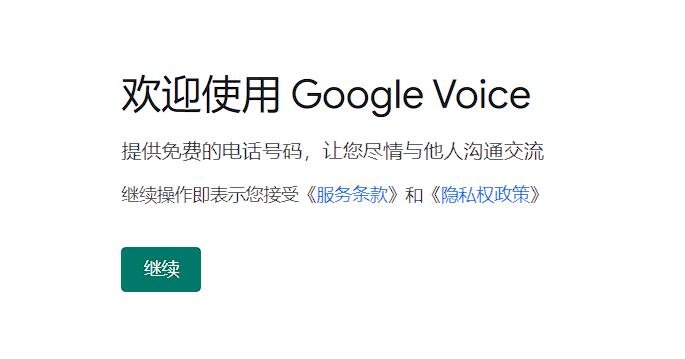
点击「继续」。
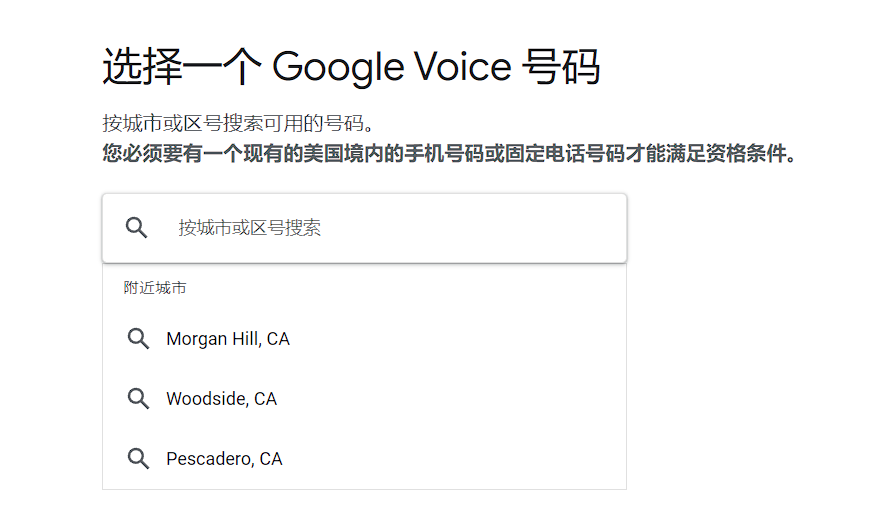
如果出现上述画面则代表此时 A账号 已经成功开通 Google Voice 权限,如果没有出现此画面或出错,请关闭浏览器,重新打开无痕模式+更换其他美国节点重试。
接下来切换到 B账号,然后点击此链接 https://voice.google.com/transfer
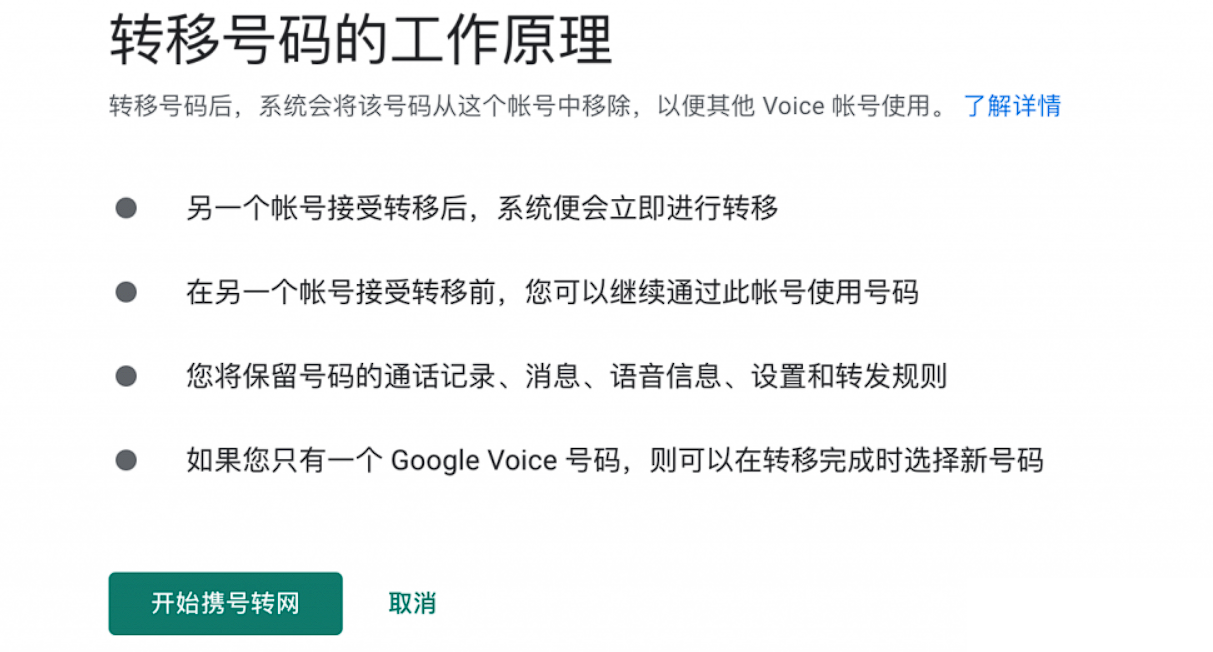
点击「开始携号转网」
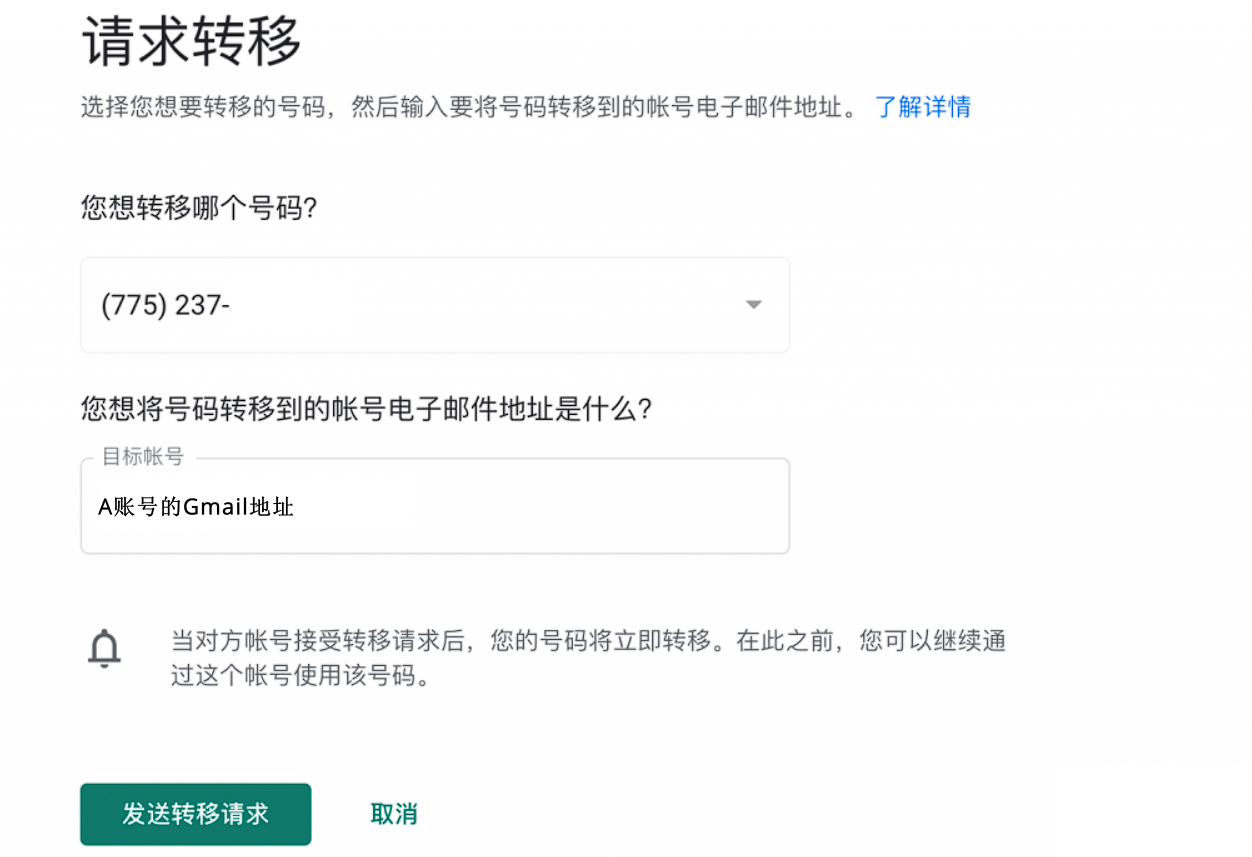
在「目标账号」处填写 A账号 的Gmail地址,确认无误后,点击「发送转移请求」
如果转移过程出现红色的Error信息,一定不要去Retry,Retry会导致A账号被封,同时B账号的Google Voice 功能也被封。
一旦出现红色的Error信息,请立刻联系你购买 Google Voice 的商家,让他协助处理
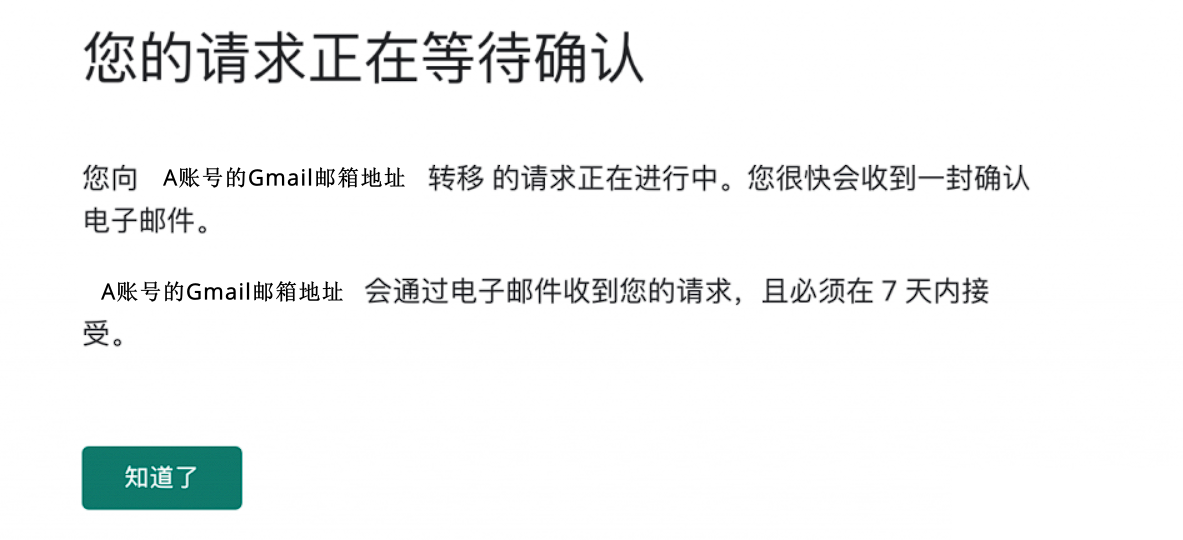
如果一切正常,那么会出现此画面。
然后使用 A账号 登录打开 mail.google.com 就能看到这样一封邮件
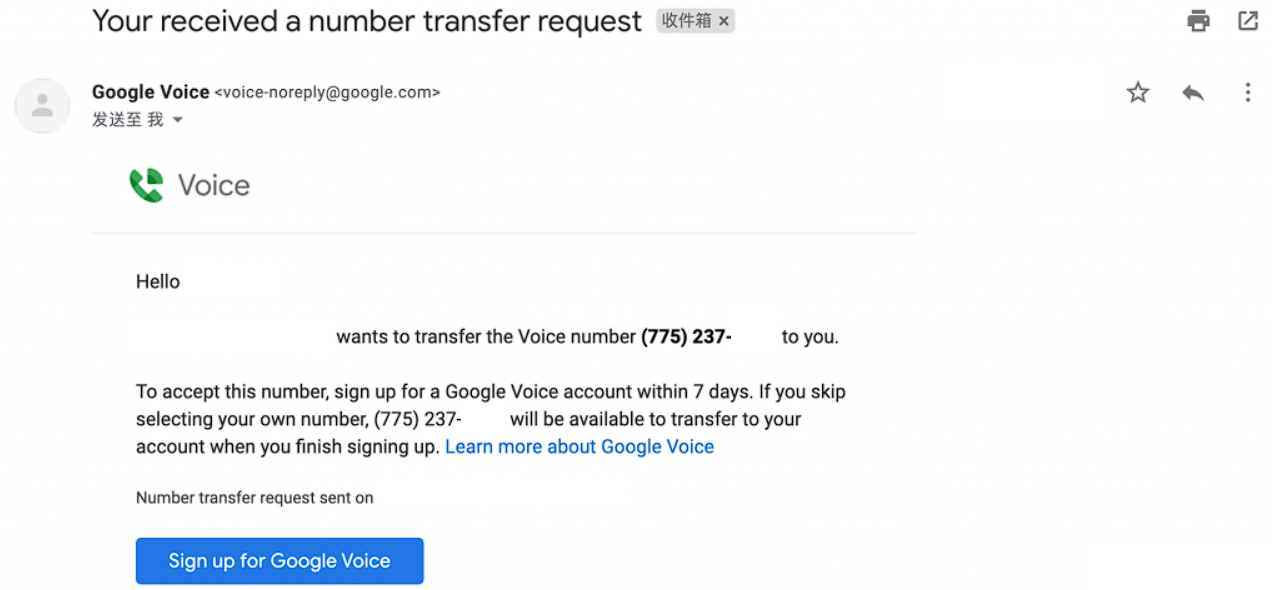
然后继续使用 A账号 登录打开 https://voice.google.com/settings 会看到这个画面
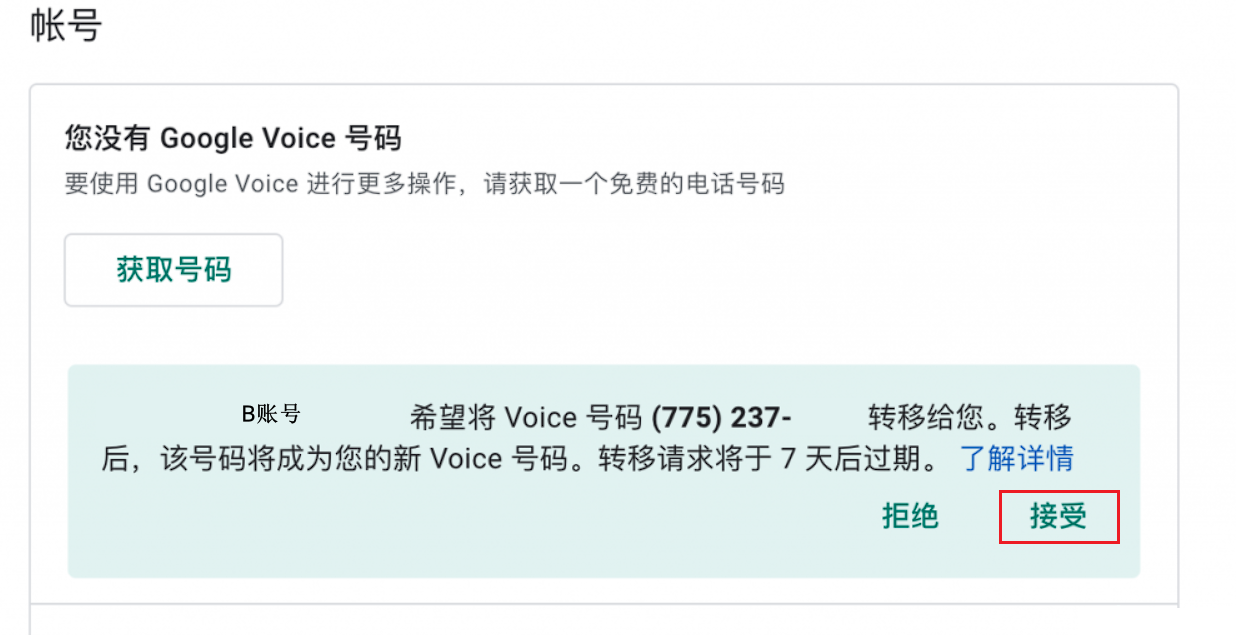
点击「接受」,如无意外,恭喜你已经成功完成了转移,向着下一步前进吧!
2.5 保留 Google Voice
天下没有免费的午餐
Google Voice 虽然免费,但仍有众多限制,一旦触发了这些限制,Google 就会收回账号重新分配。
为了 Telegram 账户的安全,我们就要了解如何保留 Google Voice
目前保留 Google Voice 有两种方法:
免费,但是需要活跃(使用 Google Voice 发短信、打电话)
付费30美元可以永久保留 1 个 Google Voice 账号(获得两个 GV 号码,可以永久保留其中一个)(由于 Google 新版规则不明确,故此部分暂时删除)
免费保留 Google Voice!
一般来说,出售 Google Voice 的商家会告诉你怎么做,因此这里不再过多的详细讲述(Google 一下也有很多答案)
根据 Google 最新的规则,3-6个月不使用GV号码接打电话,发短信,打开网页或APP查看短信,号码就会被回收。
所以很简单,只要每隔一段时间(建议一月一次)打一次一些商业公司的免费电话就可以了(需要打开网页/APP)
可以选择拨打以下号码:
Apple 客服: (800)275-2273
微软客服:(800) 642-7676
此外,Google 会在账号要被收回时(60天、30天)发邮件提醒 (聪明的你肯定一下就想到,通过设置邮件转发规则,来将 Google 的邮件转发至国内邮箱)
但是我们不建议将邮件转发至中国大陆的邮箱,因为这么做违背了不使用 +86 号码的初衷——隐私安全
中国大陆的邮箱运营商往往在他们的服务器上设置了关键词过滤、抓取、标记等功能,同时还会保留一段时间的日志记录(最短为90天,事实上腾讯等企业更喜欢保存长达一年,甚至三年的记录,以应对监管的审查。)
总之,不要忘记一月打一次电话保留账号
付费永久保留 Google Voice
由于 Google 礼品卡规则从 2021 年起就限制的十分严格,因此使用礼品卡来支付 Google Voice 是不太现实的(有风险,不建议)
所以只剩下最后一条路——带有 Visa/MasterCard 标志的储蓄卡或信用卡(如果是中国大陆发行的卡,存在支付失败的风险)
题外话:中国大陆的封闭程度导致仅仅申请 Google Voice 都需要一切从头开始。
打开 https://voice.google.com/settings
(由于 Google 新版规则不明确,故此部分暂时删除)
3. 下载与安装 Telegram
由于 Telegram 官方允许第三方客户端存在,所以网络上有很多被注入了恶意代码的第三方客户端,因此 PixiCat 建议您只使用官方客户端,不要使用任何第三方客户端!
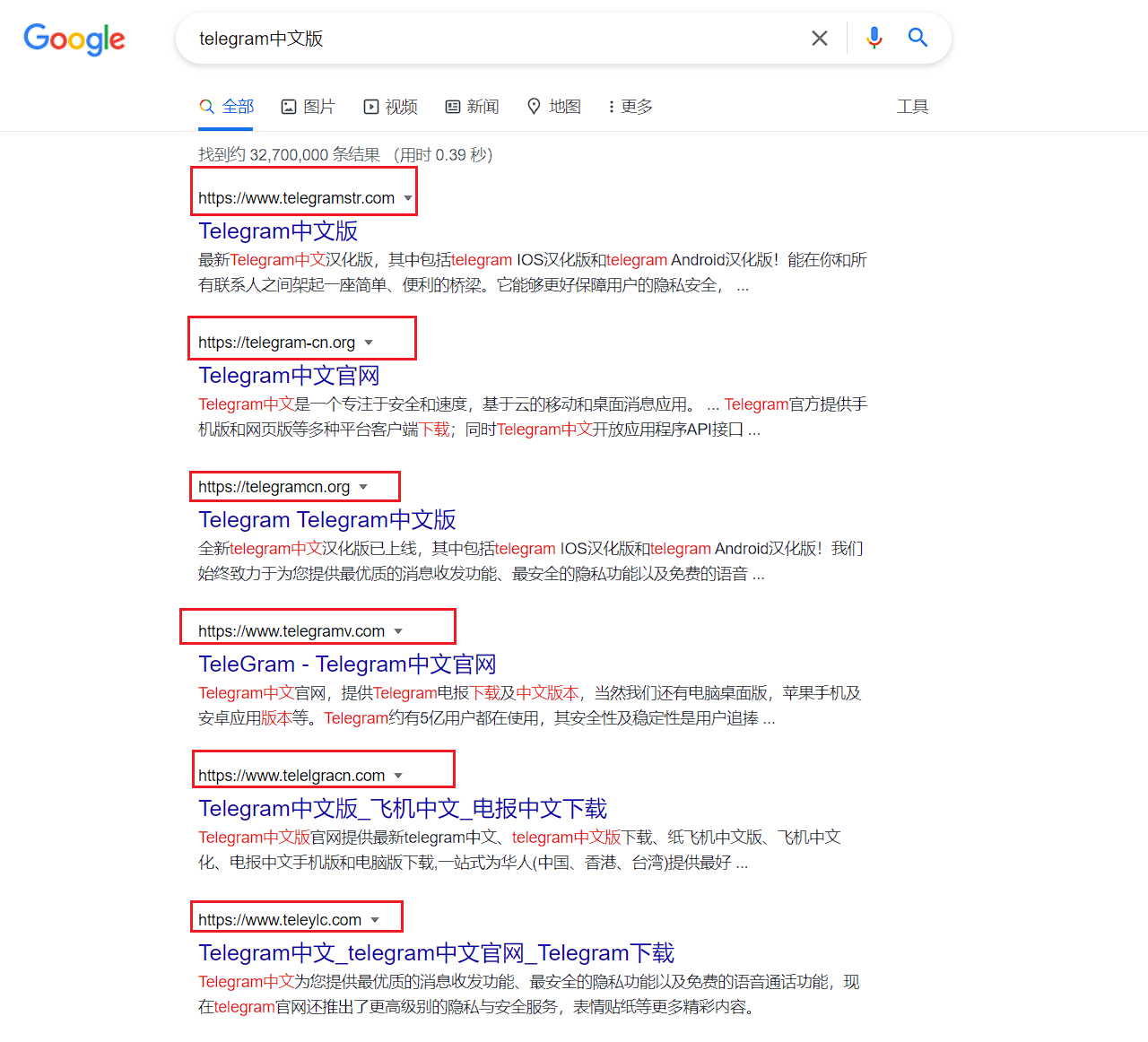
官方下载地址:https://telegram.org/apps (其他均为假冒,尤其是以假乱真的,例如telegrem.org)
Telegram 注册需要在 Android 或 iOS 客户端进行,注册完后可以通过验证码等方式登录电脑端
Telegram 账号的服务器区域是取决于手机号的,例如 Google Voice 是 +1 的美国手机号,那么注册后账号的区域就会在 DC1-迈阿密;如果是亚洲手机号,就会在 DC5-新加坡;如果是欧洲手机号,就会在 DC4-荷兰。
服务器区域会影响你与 Telegram 的链接速度,如果是 DC1 ,那么使用亚洲的节点打开 Telegram 就会慢,正确的做法是使用美国节点
4. 注册 Telegram
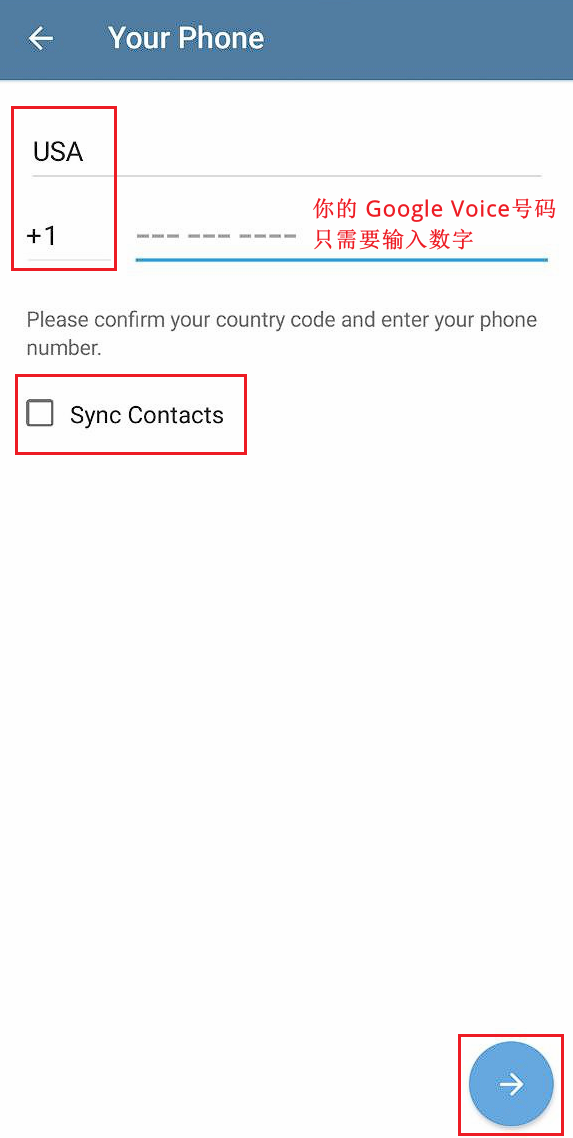
打开 Telegram ,按照图片上的格式进行配置,将地区选择 USA、关闭 Sync Contacts、输入 Google Voice 号码,然后点击右下角按钮,
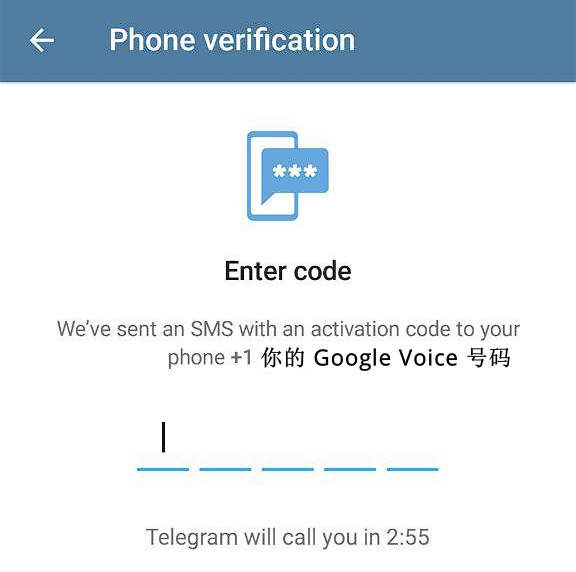
然后 Telegram 会发送验证码给你,只需要到 Google Voice App 或者 网站 上接收下验证码,填写上去即可
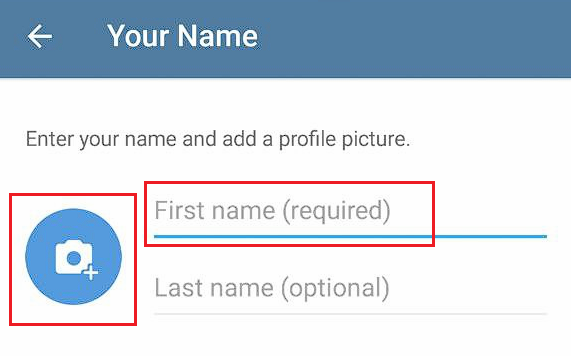
接下来会让你设置头像和名字(不要使用真名,也不需要使用真名)
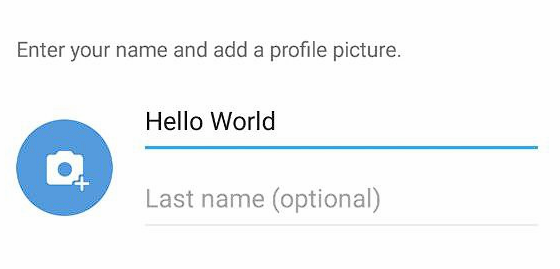
接下来就进入 Telegram 的主页面了
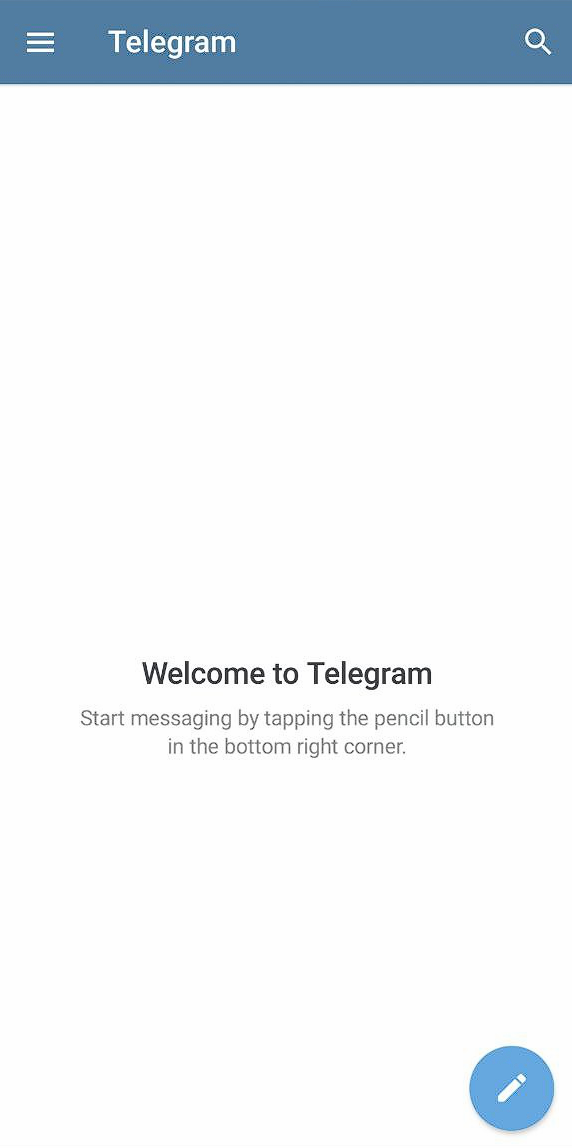
4.1 将 Telegram 设置成中文页面
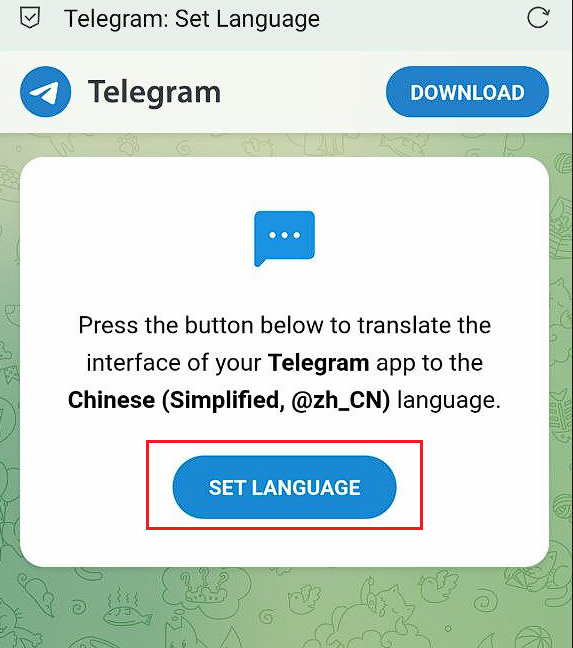
点击 https://t.me/setlanguage/classic-zh-cn 会打开图片中的页面,然后点击「Set language」 (对于 Android、iOS、Windows、Mac 都适用)
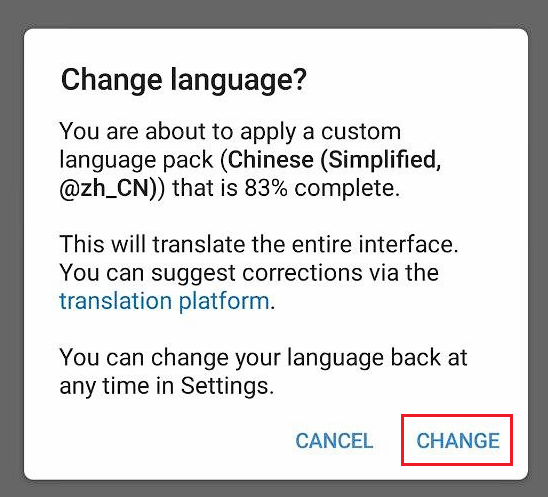
跳转到 Telegram 后点击「Change」
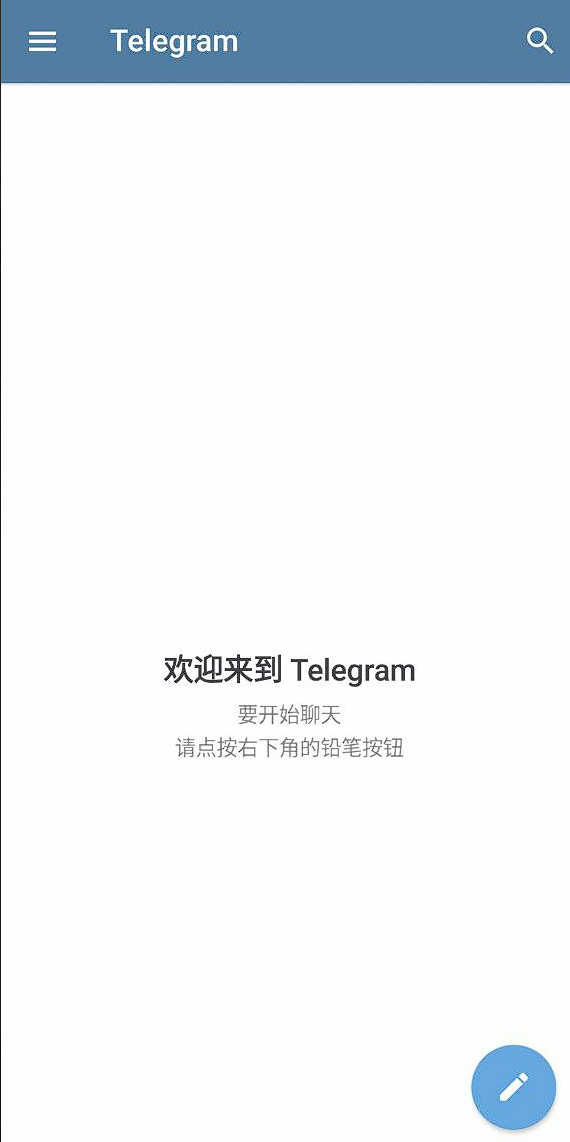
此时界面就变成了中文。
4.2 隐私设置(非常重要)
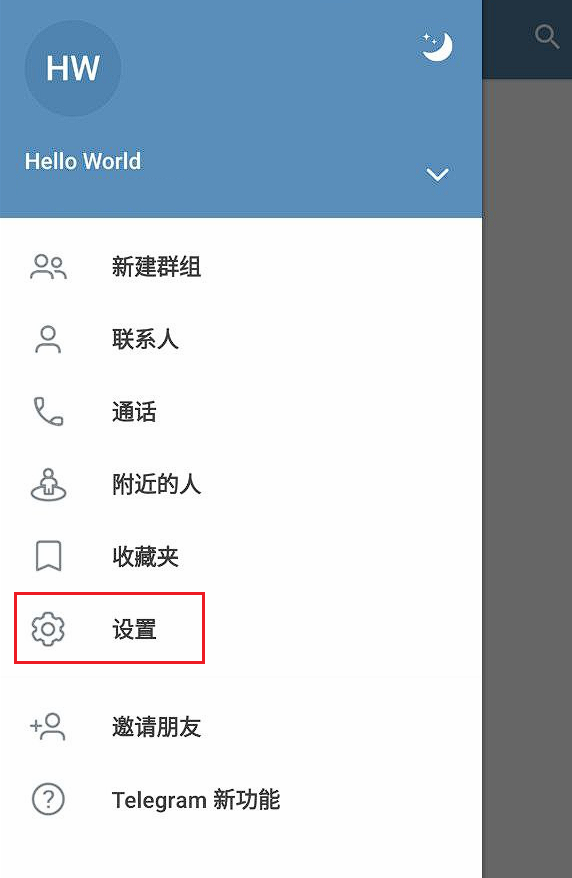
点击左上角的「菜单按钮(三条横线)」,点击「设置」
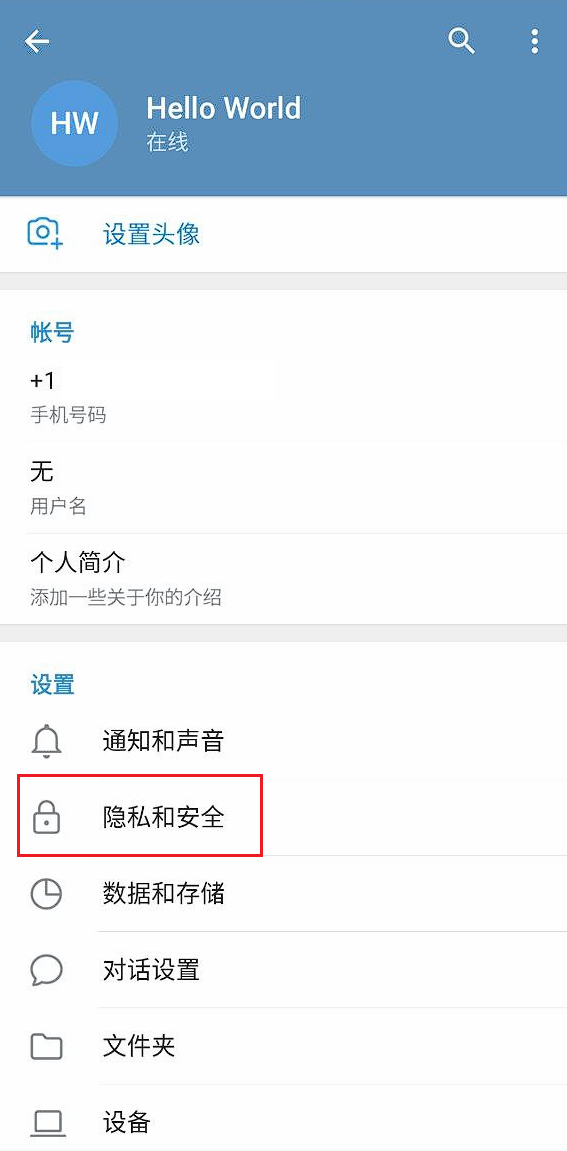
点击「隐私和安全」
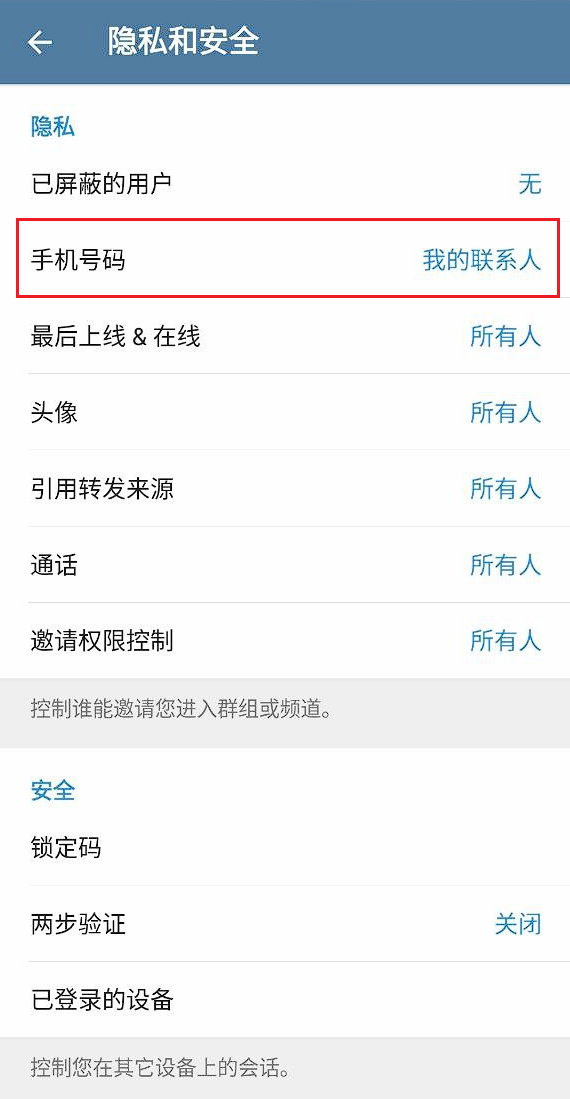
点击「手机号码」
勾选为「不允许任何人」和「我的联系人」,然后点击右上角的勾进行保存
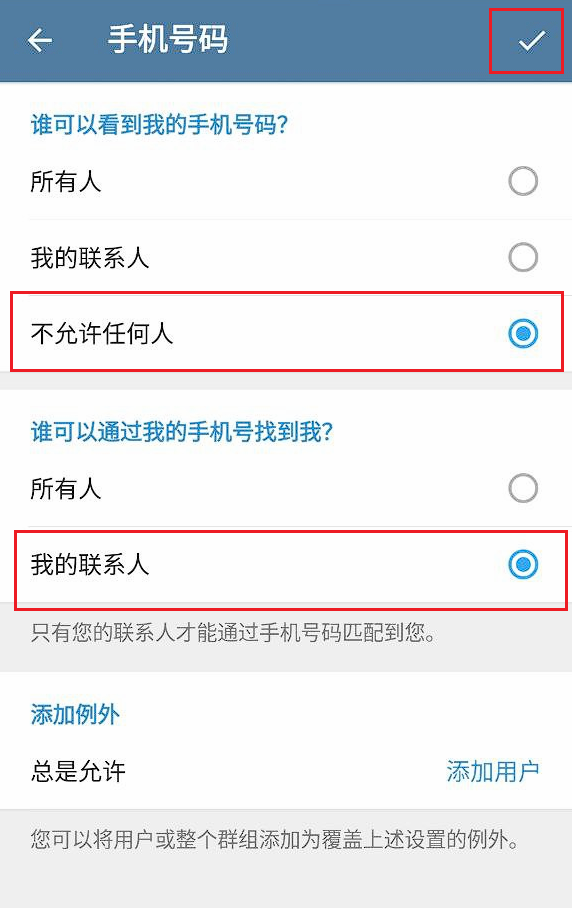
然后将「通话」设置为不允许任何人;「邀请权限控制」设置为我的联系人。
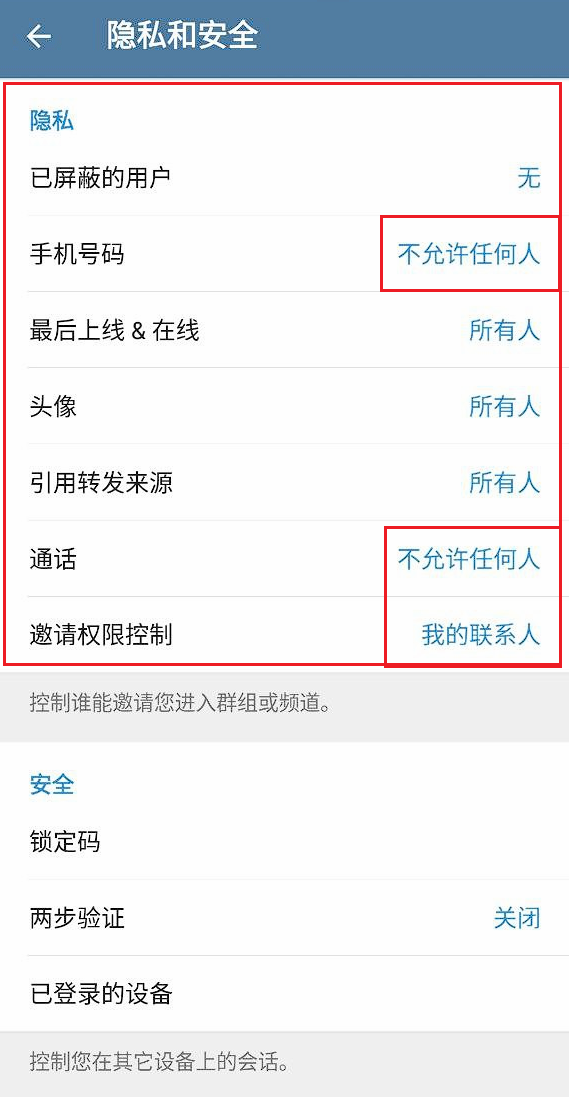
到这里,我们的基本隐私设置就完成了。
下方还有「锁定码」和「两步验证」,可以自行决定是否开启,加强账号安全性
再向下,还会有一个多长时间不上线自动删除账号功能,官方默认时长六个月,可以视情况自行调节或不调节。
5. 加入 Telegram 客户群(强烈推荐)
电子邮箱的提供商会通过一些机器识别的手段来决定是否拒收邮件(比如天天发邮件,在机器看来还是群发,很快就会进入黑名单),以免打扰客户。
受限于此,PixiCat 无法通过电子邮件实时通知用户。
所以一个可以实时通知客户的 IM 就很重要
您能在 Telegram 客户群享受什么?
客户支持服务
一键签到领取流量,查询信息等操作(无需繁琐登录)
PixiCat 服务的实时动态
优惠活动(Telegram 首发)
等等...
5.1 将您的 Telegram 账号与 PixiCat 的账号绑定
功能尚未推出
5.2 加入 Telegram 客户群
功能尚未推出
恭喜!到这里,你已经完成了本教程的所有必要配置,现在你可以正常使用了
最后更新于