Clash for Android 教程
Clash for Android 虽然需要付出一定学习成本,但她适合绝大多数用户
1.简介
Clash 是一个使用 Go 语言编写,基于规则的跨平台代理软件核心程序。
Clash for Android 则是安卓系统上的一款基于 Clash 核心的 GUI 客户端。
工欲善其事,必先利其器
跟着教程配置好 Clash 可以解决您遇到的90%的问题
请您注意:在移动设备上使用时,请您关闭 GPS定位 和 位置信息功能,以避免不必要的麻烦,例如无法正常在 Play Store(谷歌商店) 下载并安装应用等。
2.下载与安装
由于 Clash 及其部分周边生态项目于 2023 年 11 月上旬删除了位于 Github 上的代码存储库,现已无法通过 Github / Play Store 下载相关安装包、可执行文件。
您可选择下载并使用 Nyacloud 所提供的部分官方原版安装包、可执行文件。
请您注意,我们不是特别推荐您使用 Foss 版本的 Clash for Android, 这是因为 Premium 版本的 Clash 内核支持更多特性。您可以在 Clash for Android 的 「关于」 处查看您的版本为 foss / premium。
Nyacloud 提供了两个 Premium 版本的下载方式,您只需选择其中一个版本下载并安装即可。
2.1 [推荐](2.5.12 Premium) 版本
从 Nyacloud Files 下载并安装 Clash For Android(2.5.12 Premium)
注意:由于 CDN 保护原因,初次下载可能会失败/较慢,请您多试几次然后耐心等待 CDN 完成自动优化即可快速下载。
如果您点击链接后出现 1020 错误,说明您正在使用的浏览器不符合 Nyacloud 信息安全规范。
您应该使用 Via / Firefox / Chrome 浏览器进行访问。
Q:为什么我们限制您的浏览器访问 Nyacloud 的部分资产设施?
A:因为您的浏览器在未明确主动告知您的情况下,私自采集您所访问的页面数据并上报给未知服务器,这同时违反了 GDPR(通用数据保护条例)和 Nyacloud 信息安全规范。
Tips:360 浏览器严重违反 GDPR 和 Nyacloud 信息安全规范!因为 360 浏览器全系列不仅会私自采集您所访问的页面数据并上报给未知服务器,360 浏览器还会尝试扫描您本地硬盘中存储的重要文件并尝试劫持您的浏览器页面,更恶劣的是:360 浏览器还会通过伪装成 其他正常浏览器以规避对于 360 浏览器的访问禁令。
在 Nyacloud 之前编写的教程中,由于中国防火长城(GFW)对 Github 连接的干扰和劣化,导致一些用户无法正常访问 Github 下载开源客户端。
Nyacloud 意识到了这个问题,因此我们推出了 Nyacloud Files。Nyacloud Files 通过全球 CDN 网络优化下载速度,以此避免用户产生无法正常下载客户端的困扰。
2.2 (3.0.3 Premium) 版本
该版本改动较大,UI界面逻辑与之前版本完全不同,请确保您能自行解决该版本客户端产生的问题后,再下载安装此版本。
从 Nyacloud Files 下载并安装 Clash For Android(3.0.3 Premium)
注意:由于 CDN 保护原因,初次下载可能会失败/较慢,请您多试几次等待 CDN 完成自动优化即可快速下载。
如果您点击链接后出现 1020 错误,说明您正在使用的浏览器不符合 Nyacloud 信息安全规范。
您应该使用 Via / Firefox / Chrome 浏览器进行访问。
Q:为什么我们限制您的浏览器访问 Nyacloud 的部分资产设施?
A:因为您的浏览器在未明确主动告知您的情况下,私自采集您所访问的页面数据并上报给未知服务器,这同时违反了 GDPR(通用数据保护条例)和 Nyacloud 信息安全规范。
Tips:360 浏览器严重违反 GDPR 和 Nyacloud 信息安全规范!因为 360 浏览器全系列不仅会私自采集您所访问的页面数据并上报给未知服务器,360 浏览器还会尝试扫描您本地硬盘中存储的重要文件并尝试劫持您的浏览器页面,更恶劣的是:360 浏览器还会通过伪装成 其他正常浏览器以规避对于 360 浏览器的访问禁令。
在 Nyacloud 之前编写的教程中,由于中国防火长城(GFW)对 Github 连接的干扰和劣化,导致一些用户无法正常访问 Github 下载开源客户端。
Nyacloud 意识到了这个问题,因此我们推出了 Nyacloud Files。Nyacloud Files 通过全球 CDN 网络优化下载速度,以此避免用户产生无法正常下载客户端的困扰。
「已失效」从 Play Store 下载安装 [需安装Google全家桶+梯子]
「已失效」 点击这里下载 Clash for Android [推荐] (下载卡顿请多试几次)
3.添加订阅
3.1 复制订阅链接
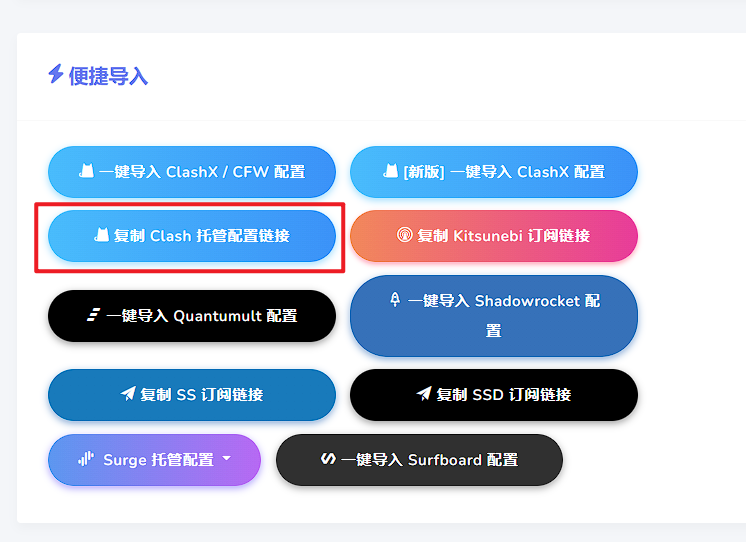
在「用户面板」中下滑,找到「便捷导入」,点击图示的「复制 Clash 托管配置链接按钮」
订阅链接与您的密码一样重要,请勿分享给他人,如不慎泄露,请在「节点设置」-「连接设置」页面修改您的服务密码并重置您的订阅链接。
3.2 导入订阅
打开 Clash for Android,依次点击 「配置」 >「 右上角 + 号」 > 「URL」
在 URL 一栏中粘贴 Clash 配置订阅链接;自动更新 (分钟) 推荐填写 1440 ,即每 24 小时自动从链接中更新配置文件。
提示:服务器信息可能会不定时更新,若出现大面积节点超时现象,可尝试刷新订阅。
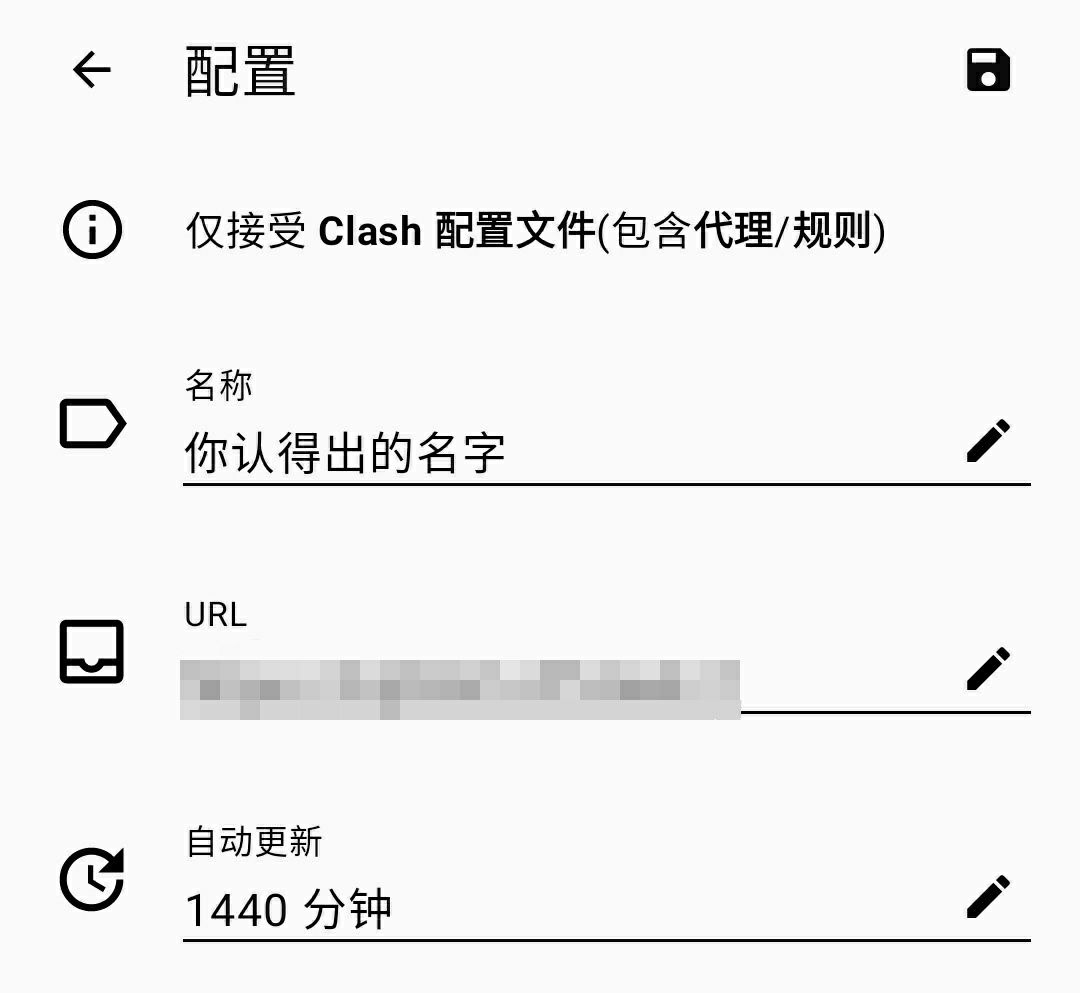
完成后点击右上角的保存按钮,Clash for Android 将下载配置文件,请点击选中添加的配置文件。
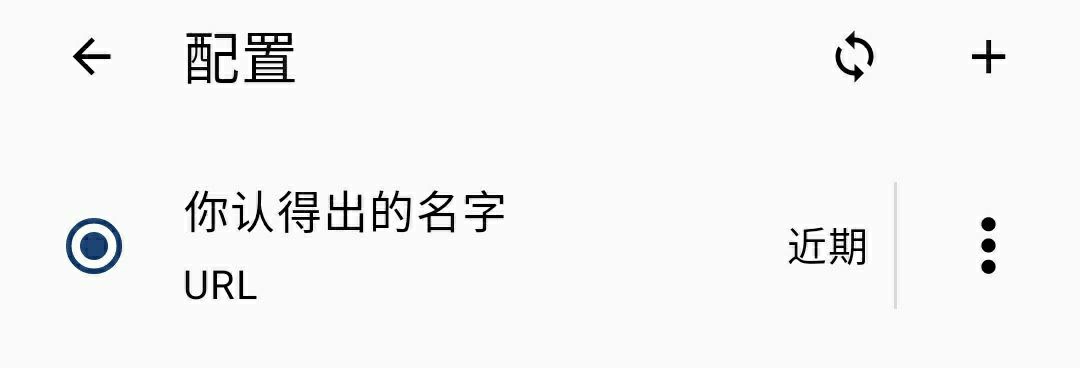
若您在获取订阅时出现:Time Out/io:read 问题,请尝试使用移动数据进行更新订阅。
导入/更新订阅时报错:io:read/write on closed pipe
通常情况下,这与您当前所处的网络有关。
请您先更换网络,例如 Wi-Fi 切换为 4G/5G 移动网络后再尝试更新订阅2~3次。大多数情况下此问题可按照此步骤解决。
4.开启代理
返回软件首页。点击开关,即可进行代理。会提示是否同意创建VPN,请点击允许。
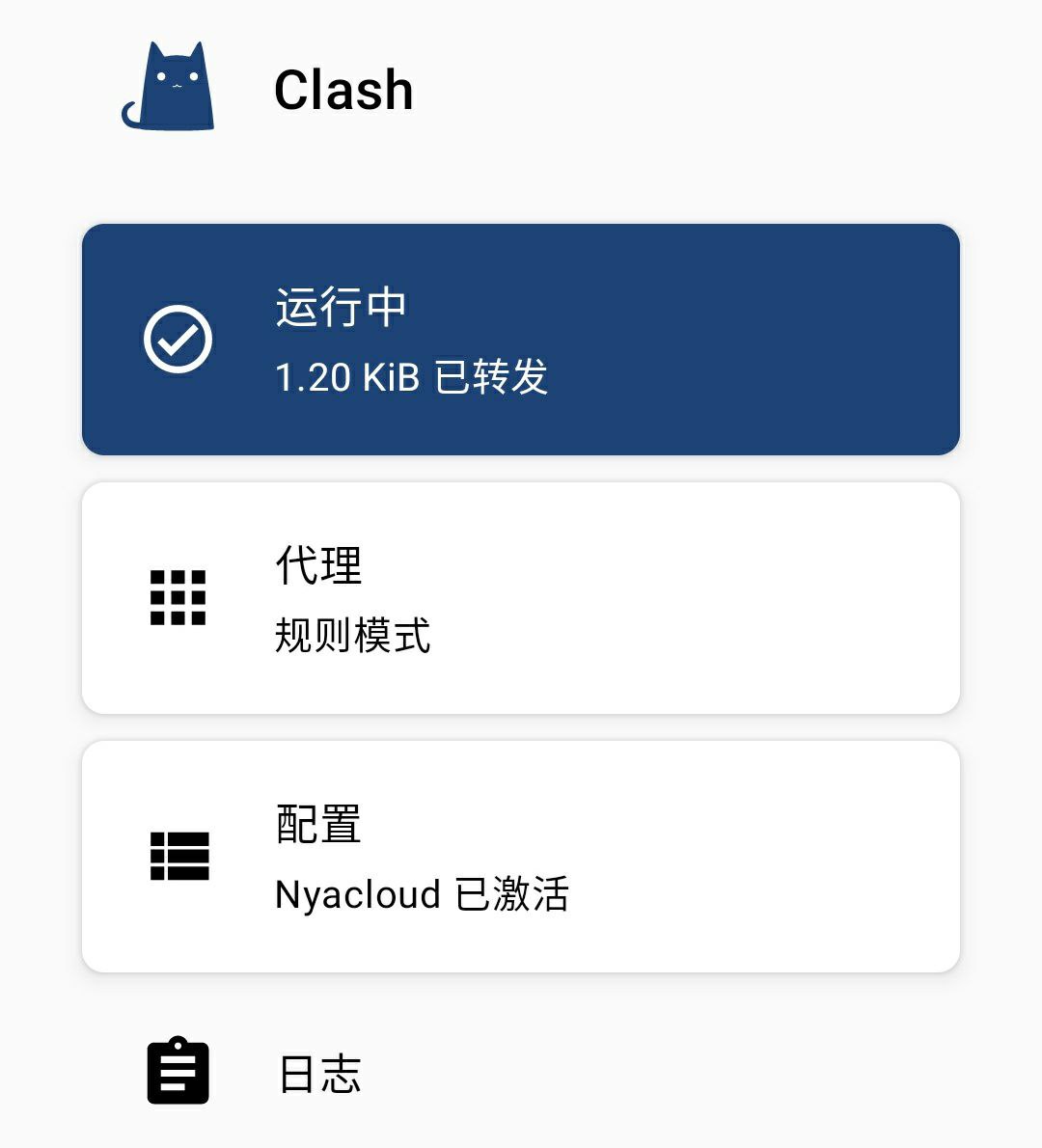
点开「代理」按钮。
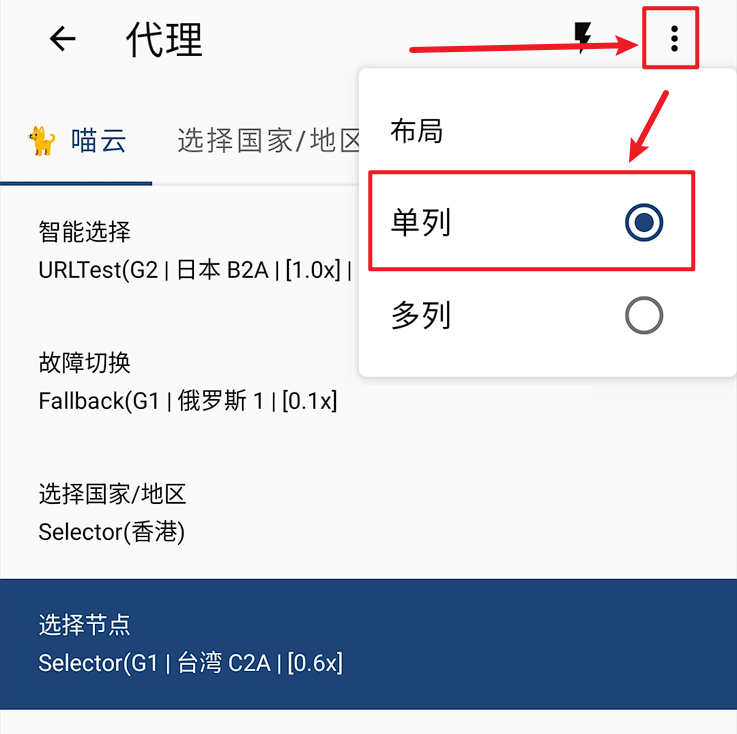
如图所示,点击右上角的「设置」->「布局」->「单列」。
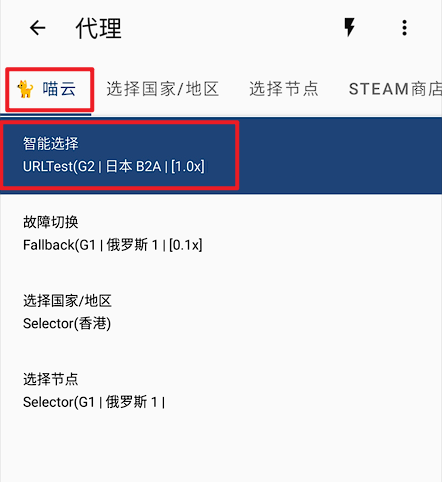
然后点击「🐈喵云」策略组,选择【智能选择】模式。
在策略组「🐈喵云」下,一共提供了4个模式。
【智能选择】:基于您的当前网络,为您自动选择当前延迟最低的线路。
【故障切换】:为您从所有节点中自动选择一个可用的线路。
【选择国家/地区】:依据您在「选择国家/地区」中的选项,自动为您选择该地区内延迟最低的节点。
【选择节点】:使用您在「选择节点」中所设置的节点。
此时,您已可以正常使用,如果您想了解如何手动更改节点,请继续阅读教程。
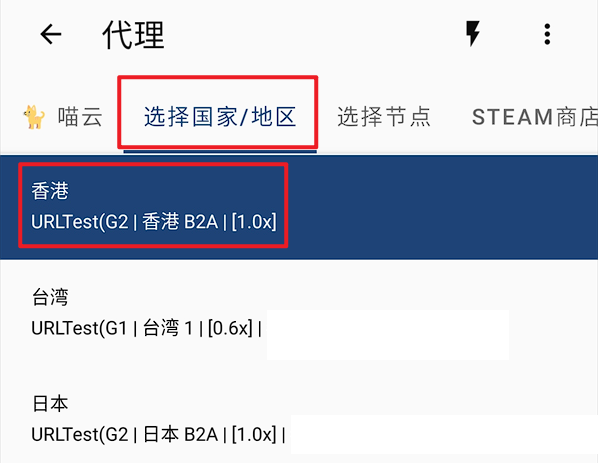
在策略组「选择国家/地区」中选择想要使用的地区,此时会为您自动选择该地区延迟最低的节点。
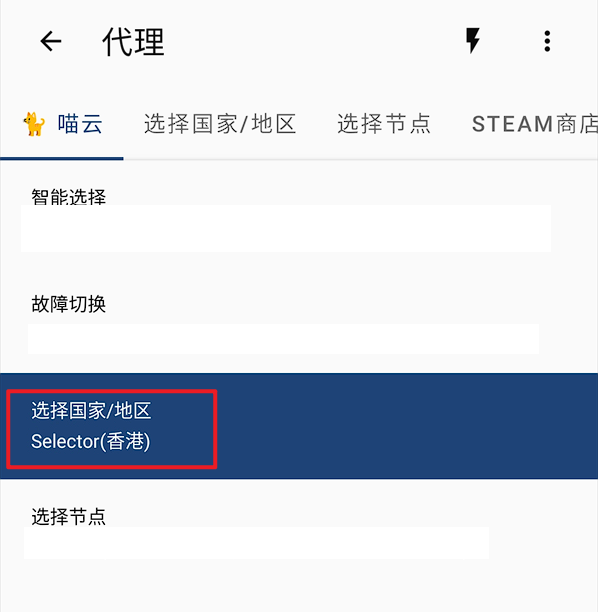
然后回到「🐈喵云」,选择【选择国家/地区】模式即可。
【选择节点】模式同理。
Clash 支持通过策略组,对不同的网站使用不同的策略。合理使用分流可以提升您的使用体验。
您还可以点击右上角的「闪电」按钮,来测试节点连通性,但不要短时间多次使用此功能,因为会触发设备数量上限
注意,Clash 显示的延迟为: 代理一个HTTP/GET请求并收到响应的总时间,并非传统意义上所使用的延迟(ICMP-Ping),因此 Clash 显示的延迟往往会比较高,这是正常现象无需担心
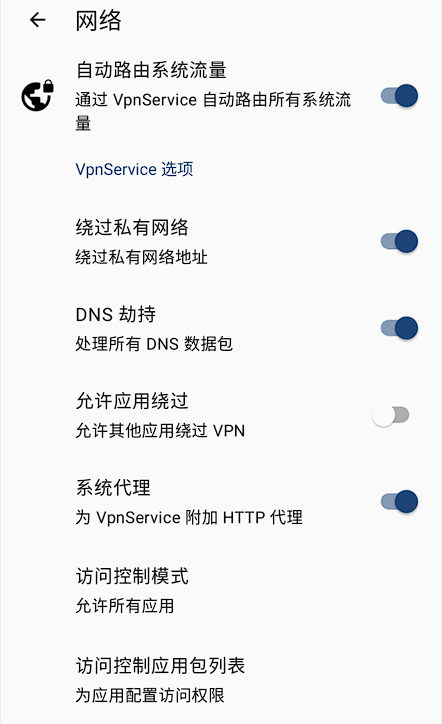
5. 设置 Clash for Android
回到主界面,打开「设置」->「网络」,设置成图中所示并保存。
6. 启动 Clash for Android
返回主界面,点击「代理」,当「代理」变为「运行中」即代表正常启动。
注意:在移动设备上使用时,请关闭 GPS定位 和 位置信息功能,以避免不必要的麻烦
恭喜!到这里,您已经完成了本教程的所有必要配置,现在您可以正常使用了!
最后更新于